
Omnicast VR : logiciel de retour écran des casques VR autonomes
Voyez en direct ce que voit chaque participant, jusqu’à 16 casques à la fois, sur une TV, un PC ou une tablette. Sans internet, n’importe où.
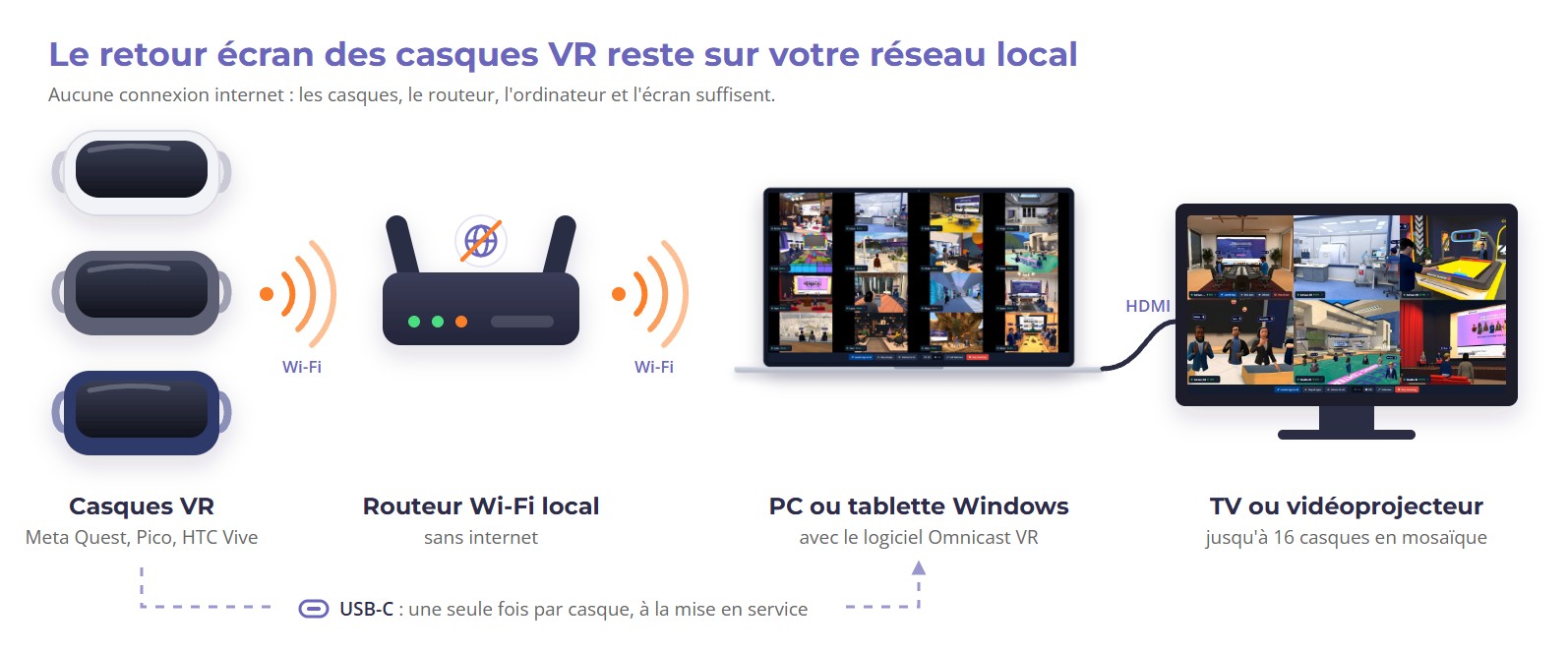
Omnicast VR est un logiciel de retour écran pour casques VR autonomes. Installé sur un PC ou une tablette Windows, il affiche en temps réel l’écran de vos casques Meta Quest, Pico et HTC Vive, côte à côte sur un seul écran. Le flux passe par un routeur Wi-Fi local : aucune connexion internet n’est nécessaire.
Formateur, animateur ou exposant, vous suivez chaque expérience sans demander au participant ce qu’il voit. Vous repérez celui qui hésite, vous agrandissez son écran et vous intervenez au bon moment. Le public autour de vous partage l’expérience sur la TV.
VR Académie installe le logiciel Omnicast VR, l’intègre à vos salles, bornes et kits mobiles, et forme vos équipes à son utilisation.
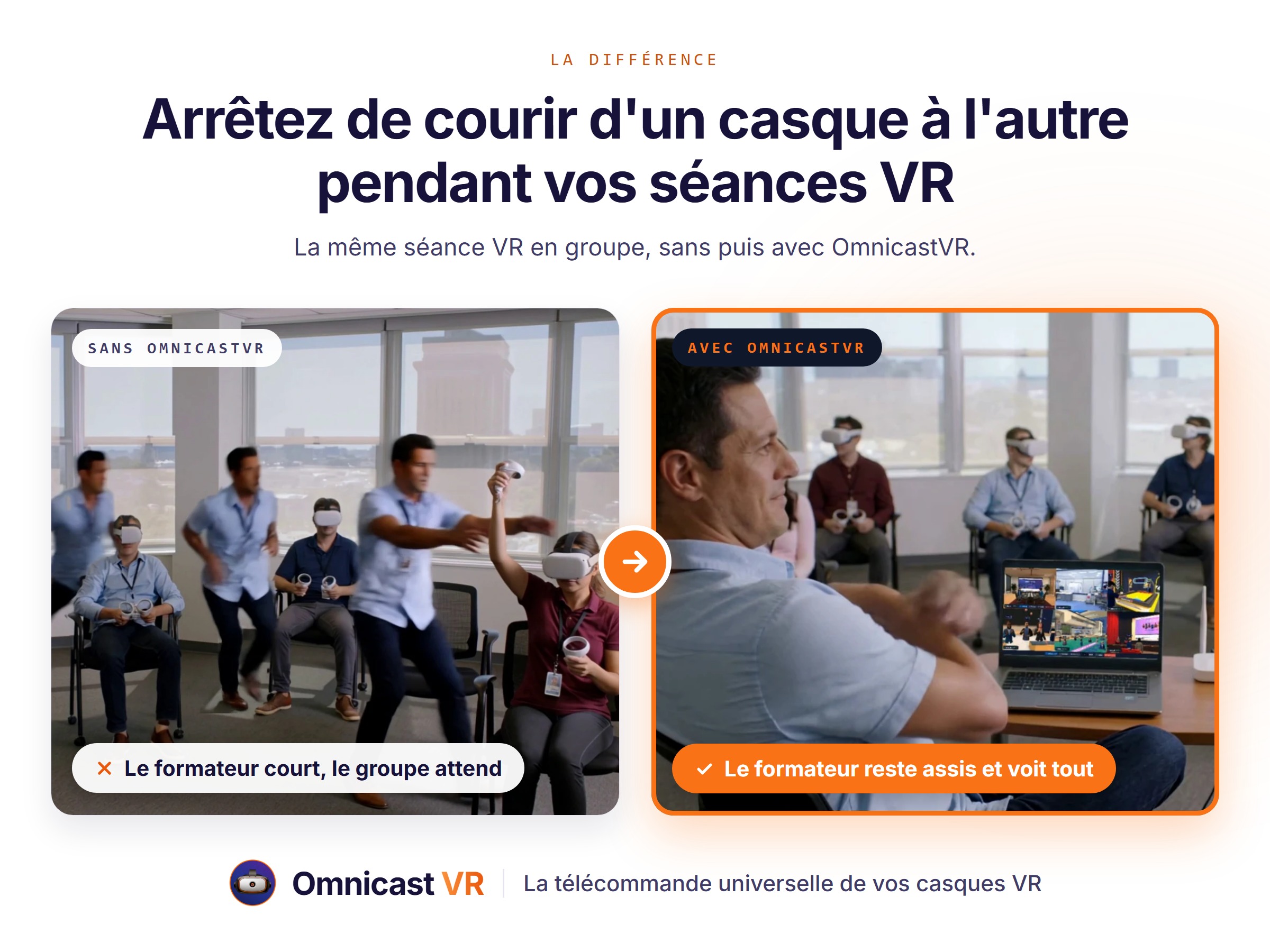
Ce que change un logiciel de retour écran pour vos casques VR
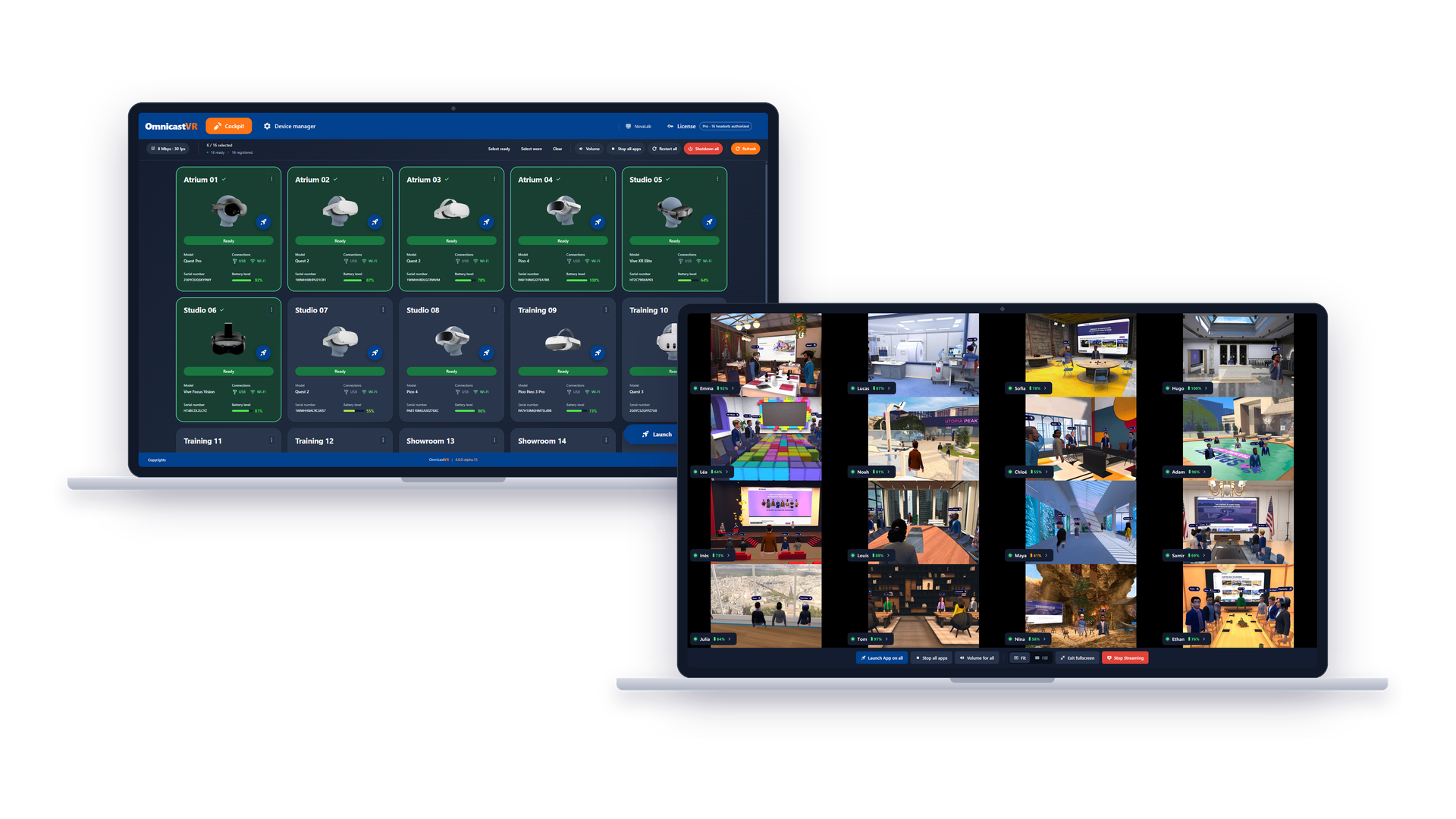
— Jusqu’à 16 casques sur un seul écran
Les écrans des casques s’affichent en mosaïque, redimensionnée automatiquement selon le nombre de casques. Le nombre affichable dépend de la puissance de l’ordinateur et de la qualité du réseau Wi-Fi.
— L’écran du casque VR sur une TV
Branchez l’ordinateur en HDMI sur une TV, un vidéoprojecteur ou un écran de stand : le public voit ce que vivent les participants. Une tablette Surface suffit pour un suivi en petit groupe.
— Aucune connexion internet
Le retour écran passe par un routeur Wi-Fi local que vous emportez avec vous. Il fonctionne dans une usine, un gymnase ou un salon sans réseau. Le partage de connexion d’un téléphone est déconseillé.
— Toutes les marques dans la même session
Meta Quest 2, 3, 3S et Pro, Pico et HTC Vive s’affichent ensemble, dans la même mosaïque. Inutile d’avoir un parc d’une seule marque.
— Toute l’expérience, quelle que soit l’application
Le flux montre tout ce qui se passe dans le casque : applications du Meta Store, applications installées depuis le PC, menus. Aucun développement n’est demandé à l’éditeur du contenu.
— Zoom sur un participant
Un participant bloque ? Agrandissez son écran en un clic pour comprendre où il en est, puis revenez à la vue d’ensemble.
— Agir depuis le retour écran
Depuis la même fenêtre, lancez une application sur un casque ou sur tous à la fois, et éteignez les casques à distance en fin de séance.
— Rien à installer sur les casques
Chaque casque est relié une seule fois en USB-C à l’ordinateur, puis tout passe en Wi-Fi. Seuls les Meta Quest demandent d’activer le mode développeur ; les Pico et HTC Vive sont prêts dès la sortie de la boîte.
— Les images restent chez vous
Le flux vidéo circule uniquement sur votre réseau local, entre les casques et l’ordinateur. Aucune image n’est envoyée ni stockée sur un serveur.
— Compatible avec votre MDM
Vos casques sont gérés par Meta Horizon Managed Services, ArborXR ou ManageXR ? Omnicast VR fonctionne à côté, sans conflit.

Un système qui marche partout sans internet
Le système fonctionne avec un routeur et son wifi local

Une interface et un UX intuitif
Le logiciel a été pensé pour une utilisation la plus simple possible

Fonctionne avec tous les casques VR/AR
Le logiciel prend en charge les casques Meta Quest, Pico & HTC

La sécurité de vos données en local
Le logiciel fonctionne sur votre device en local. Nous n'avons donc pas accès a ce dernier.

Jusqu'à 16 écrans de retour en simultané
De 1 à 16 écrans diffusable en fonction de la puissance de vos appareils

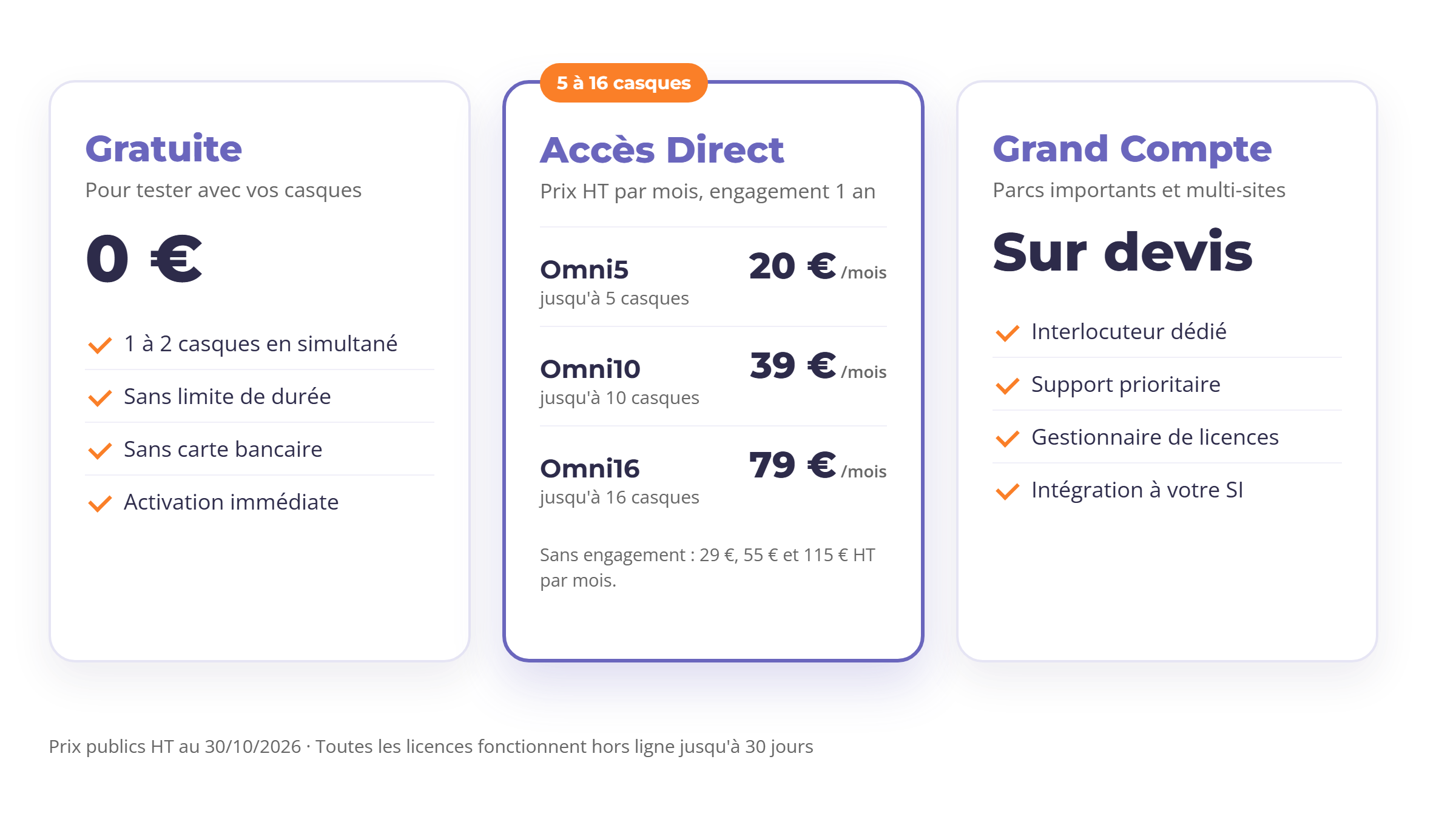
Un logiciel avec ou sans abonnement
Une licence gratuite pour 2 casques et des licences payantes au mois ou à l'année

Tout type d'écran TV, Tablette, PC
La solution fonctionne sur tous les écrans : TV, Tablette, PC

Vendu avec ou sans hardware
La solution peut etre intégré sur votre hardware mais le risque de dysfonctionnement est plus important
Mettre en place le retour écran de vos casques VR en 6 étapes
- Installez le logiciel. Téléchargez Omnicast VR sur omnicastvr.com et installez-le sur un PC ou une tablette Windows 10 ou 11.
- Activez la licence. Créez votre compte sur le portail Omnicast VR. Saisissez dans le portail (onglet Machines) le Computer ID affiché par le logiciel (onglet Licence), puis copiez dans le logiciel le code d’activation fourni par le portail. La version gratuite couvre 1 à 2 casques.
- Branchez le routeur Wi-Fi. Connectez l’ordinateur et les casques au même réseau Wi-Fi local. Internet n’est pas nécessaire.
- Reliez chaque casque une fois en USB-C. Le casque apparaît dans le logiciel : vous pouvez le débrancher, la suite se fait en Wi-Fi. Sur Meta Quest, activez d’abord le mode développeur.
- Lancez le retour écran. Sélectionnez les casques à afficher et lancez le stream : la mosaïque se compose toute seule.
- Terminez la séance. Arrêtez le stream, ou éteignez tous les casques à distance en un clic.
Le retour écran des casques VR, métier par métier
Formation professionnelle (sécurité, incendie, industrie)
Le formateur suit tout le groupe sur la TV de la salle et repère l’apprenant qui se trompe de geste. Le débriefing se fait sur ce que chacun a réellement fait dans le casque.
Simulation médicale
L’encadrant agrandit l’écran d’un stagiaire au moment critique d’une procédure pour corriger le geste en direct, sans interrompre les autres.
Écoles et labs VR
L’enseignant voit toute la classe d’un coup d’œil et enchaîne plusieurs séances par jour avec le même parc de casques.
Salons et événements
La mosaïque des casques sur un grand écran attire les visiteurs sur le stand, même dans un hall sans réseau internet.
Démonstrations commerciales et sensibilisation
Une tablette et un routeur suffisent pour faire vivre une expérience à un groupe chez le client. Un client a remplacé ses 4 PC et 4 écrans par 1 PC et 1 écran pour chaque sensibilisation.
Offre et licences
Un logiciel casque VR livré avec le matériel qui va avec
Le retour écran est fiable quand l’ordinateur et le réseau sont à la hauteur du nombre de casques. VR Académie fournit le matériel dimensionné pour votre parc, avec Omnicast VR installé.
DIspositif pour salle immersive

Installation pour Lab VR
Licence par casque VR numérotée
Ordinateur + routeur wifi
Durée : licence à vie
Formation vidéo et rendez vous distanciel de lancement
Ajout/modification de licence : extra fee
Logiciel prééquipé sur les bornes XR

Inclus dans les Bornes XR
Licence par casque VR numérotée
Inclus dans toutes les bornes XR
Durée : licence à vie
Formation vidéo et rendez vous distanciel de lancement
Ajout/modification de licence : extra fee
Solution mobile sur Tablette

Kit Mobilité
Licence par casque VR numérotée
Case de transport + Tablette Surface Go/Pro + Routeur wifi
Durée : licence à vie
Formation vidéo et rendez vous distanciel de lancement
Ajout/modification de licence : extra fee
FAQ
Qu'est-ce qu'un logiciel de retour écran pour casques VR ?
C’est un logiciel qui affiche en direct, sur un écran externe, ce que voit la personne dans le casque. Omnicast VR le fait pour jusqu’à 16 casques autonomes à la fois, sur un PC ou une tablette Windows reliés à une TV.
Comment diffuser l'écran d'un casque VR sur une TV ?
Installez Omnicast VR sur un ordinateur Windows branché en HDMI sur la TV. Connectez l’ordinateur et les casques au même routeur Wi-Fi, sélectionnez les casques puis lancez le stream : leurs écrans s’affichent sur la TV.
Combien de casques VR peut-on afficher en même temps ?
Jusqu’à 16 casques sur le même écran. Le nombre réellement fluide dépend de la puissance de l’ordinateur et de la qualité du réseau Wi-Fi : VR Académie dimensionne le matériel selon votre parc.
Faut-il une connexion internet ?
Non, pas forcément. Le retour écran peut passer par un routeur Wi-Fi local, et la licence fonctionne hors ligne jusqu’à 30 jours. Mais il est possible d’utiliser aussi tout wifi internet.
Quels casques VR sont compatibles ?
Tous les casques autonomes Android comme Meta Quest 2, 3, 3S et Pro, Pico et HTC Vive. Des casques de marques différentes peuvent s’afficher dans la même séance.
Quelle différence avec le partage d'écran intégré au Meta Quest ?
Le partage d’écran de Meta diffuse un casque Meta vers un appareil. Omnicast VR affiche jusqu’à 16 casques, toutes marques confondues, sur le même écran, et permet aussi de lancer des applications et d’éteindre les casques à distance.
Faut-il installer une application sur les casques ?
Non. Chaque casque est relié une seule fois en USB-C à l’ordinateur, puis tout se fait en Wi-Fi. Sur Meta Quest, le mode développeur doit être activé ; les Pico et HTC Vive n’en ont pas besoin.
Omnicast VR fonctionne-t-il avec un MDM ?
Oui. Omnicast VR fonctionne sur des casques gérés par Meta Horizon Managed Services, ArborXR ou ManageXR : le MDM administre le parc, Omnicast VR sert pendant la séance.
Réserver votre démonstration
Contactez-nous : 09 71 20 03 83 ou Formulaire ci dessous :
DEVIS GRATUIT
–
RÉPONSE 24H
